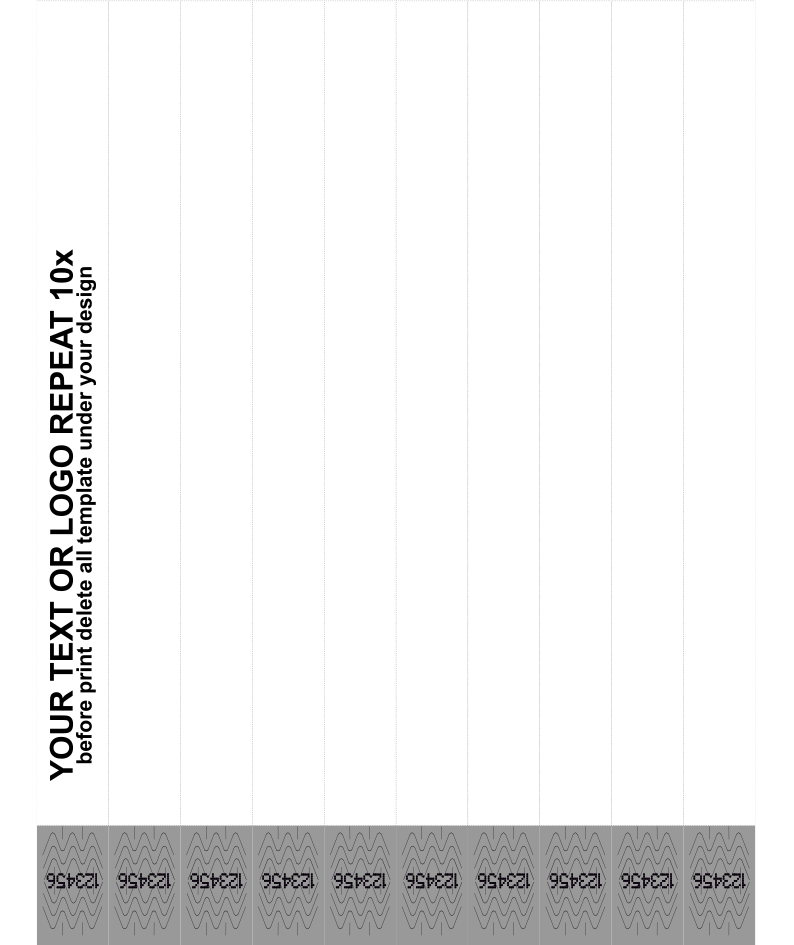

Șablon de imprimare pentru brățări lucioase imprimabile cu laser
brățări în versiune nouă, din 2026
Acest document este un ghid orientativ, nu o specificație tehnică. Șablonul și setările de mai jos funcționează pentru noi și pentru majoritatea clienților. Șablonul este doar un punct de plecare, ca să nu fie nevoie să pregătiți totul de la zero. Nimic mai mult.
Fiecare imprimantă laser este diferită. Traseul hârtiei, marginile, temperatura cuptorului și opțiunile driverului diferă de la un model la altul. Nu avem cum să știm cum se comportă imprimanta dumneavoastră. Nu putem garanta că fișierul se va imprima perfect de la prima încercare pe imprimanta dumneavoastră și nu ne asumăm răspunderea pentru rezultat. Este de așteptat să imprimați una sau două coli de test și să ajustați setările în funcție de echipamentul dumneavoastră.
Doar pentru brățările lucioase. Brățările mate (L300) folosesc o altă coală și au nevoie de un șablon propriu. Nu folosiți aceste valori pentru brățările mate.
Ce este șablonul
Șablonul este un fișier gata făcut, care conține zece brățări, exact în pozițiile în care se imprimă. Introduceți grafica dumneavoastră în el și imprimați coala. Brățările ies aliniate și gata de separat.
Este disponibil în trei formate: .ai, .cdr și .svg.
| Dimensiunea colii | 210 mm lățime × 250 mm înălțime, portret. Fișierul se numește 250x210mm. Ce latură corespunde fiecărei dimensiuni vedeți în schema de la Setările imprimantei. |
| Brățări pe coală | 10 |
| Brățară | 250 × 19 mm |
| Greutatea colii | 8 g pe coală, aproximativ 150 g/m² — mai grea decât hârtia, dar tot un material subțire |
| Zonă de grafică | max. 219 × 19 mm |
Coala este în format portret: 210 mm lățime, 250 mm înălțime. Cele zece brățări merg de sus în jos, una lângă alta, ca niște dungi. O brățară are 250 mm lungime, deci este așezată vertical în pagină. Grafica dumneavoastră este rotită la 90°. Așa este corect — materialul se taie în acest fel.
Descărcați șablonul
Toate cele patru fișiere conțin aceeași dispunere a brățărilor. Alegeți fișierul pe care îl deschide programul dumneavoastră și ignorați-le pe celelalte.
| Adobe Illustrator.ai · 280 kB | Illustrator și orice program care deschide fișiere .ai. |
| CorelDRAW v24.cdr · 609 kB | Salvat în versiunea 24, formatul mai nou. Încercați-l mai întâi pe acesta. |
| CorelDRAW v18.cdr · 609 kB | Salvat în versiunea 18, pentru versiunile mai vechi de CorelDRAW care nu pot deschide v24. |
| SVG.svg · 1,6 MB | Inkscape, Affinity, Figma și majoritatea celorlalte editoare vectoriale. |
Înainte să începeți, deschideți fișierul și verificați că pagina are 210 mm lățime și 250 mm înălțime. Dacă programul vă propune să redimensioneze sau să convertească documentul la deschidere, refuzați. Pozițiile funcționează doar la dimensiunea originală.
Nu modificați dimensiunea colii și nu mutați pozițiile brățărilor. Ele corespund modului în care este tăiat materialul. Tot ce se imprimă în afara lor ajunge pe o parte greșită a brățării.
Cum adăugați grafica
Puteți lucra în două moduri. Le puteți și combina.
Aveți deja o grafică finalizată
Plasați-o în prima poziție de brățară și dimensionați-o astfel încât să încapă în 219 × 19 mm. Păstrați-o în interiorul conturului, fără să umpleți conturul complet. Astfel, o abatere de un milimetru la alimentare nu vă va tăia o margine.
Doriți să o creați direct în șablon
Adăugați logo-ul, textul, codul de bare sau codul QR direct în poziția brățării și aranjați-le acolo. Conturul vă arată exact cât spațiu aveți.
Apoi copiați brățara finalizată în toate cele zece poziții. Întreaga coală se imprimă dintr-o singură trecere. De aceea, fiecare poziție trebuie să conțină grafică. Altfel, brățările respective ies goale. Dacă doriți o coală mixtă, de exemplu cinci brățări cu o grafică și cinci cu alta, plasați pur și simplu grafici diferite în poziții diferite.
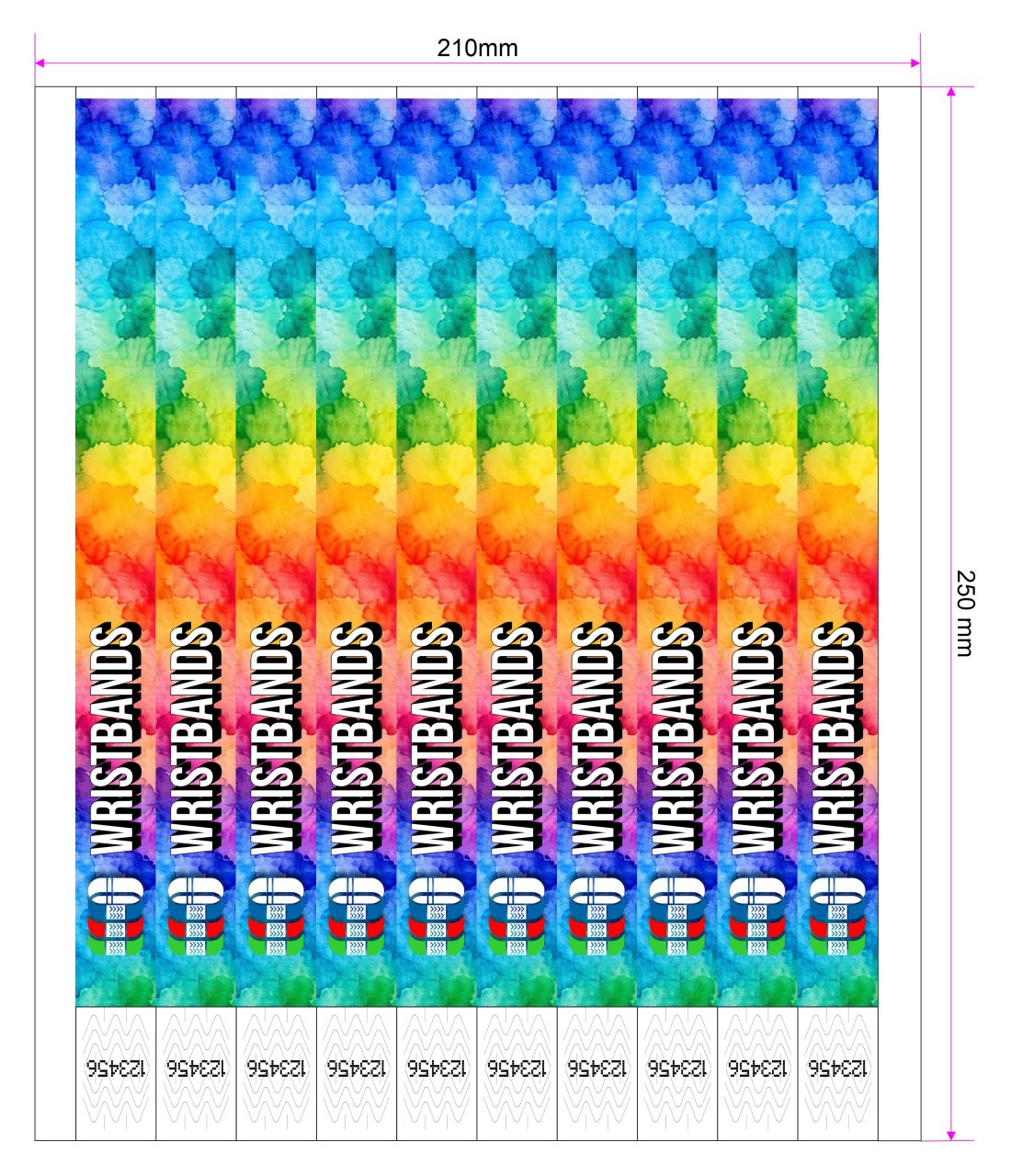
⚠️ Înainte de imprimare: ștergeți șablonul propriu-zis
Acesta este pasul pe care mulți îl uită. Contururile brățărilor și ghidajele servesc doar la poziționarea graficii. Ele nu trebuie imprimate.
Ștergeți întregul strat al șablonului sau fundalul cu contururi, astfel încât în pagină să rămână doar grafica dumneavoastră. Dimensiunea paginii rămâne 210 × 250 mm. Dispar doar ghidajele.
Este nevoie de un singur clic. Întregul șablon este un singur grup. Selectați orice parte a lui și ștergeți-o: contururile, ghidajele și casetele pentru numărul de serie dispar toate împreună. Nu trebuie să le ștergeți pe rând.
Dacă imprimați fără să ștergeți contururile, fiecare brățară va avea un dreptunghi imprimat în jurul graficii, iar coala este pierdută.
Imprimați o coală de test înainte de a porni tirajul complet. Durează un minut și vă arată atât această greșeală, cât și orice problemă de aliniere.
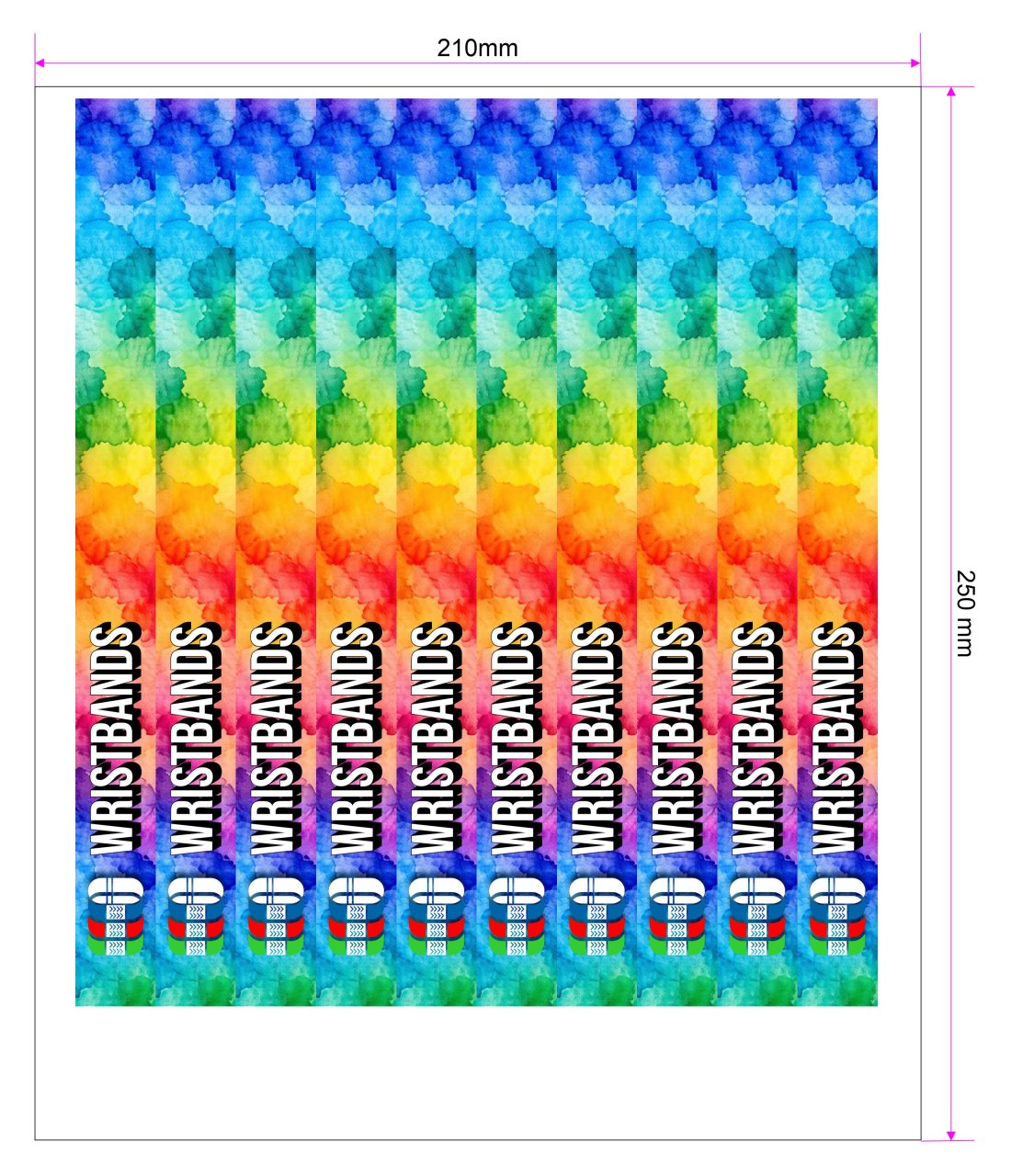
Setările imprimantei
| Dimensiune hârtie | Personalizată, 210 × 250 mm. Creați-o în driverul imprimantei, dacă nu există deja. Fiecare driver cere aceste valori în alt mod. Folosiți schema de mai jos ca să vedeți ce dimensiune corespunde fiecărei laturi. |
| Tip suport | Setați aproximativ 100 g/m² sau o treaptă peste hârtia simplă. Colile cântăresc de fapt aproximativ 150 g/m², dar numai pentru că materialul este din plastic, nu pentru că este gros. În imprimantă se comportă ca un suport ușor și subțire. De aceea, dacă alegeți 150 g/m² sau carton, imprimanta va supracompensa. Dacă driverul oferă doar denumiri, nu valori numerice, alegeți o setare din zona calitate înaltă. |
| Orientare | Portret |
| Scalare | 100%. Dezactivați potrivire în pagină, micșorare pentru încadrare și orice scalare automată. |
| Rotire | Depinde de imprimantă. Direcția de alimentare diferă de la un model la altul. Verificați prima coală și rotiți pagina dacă brățările ies orientate invers. |
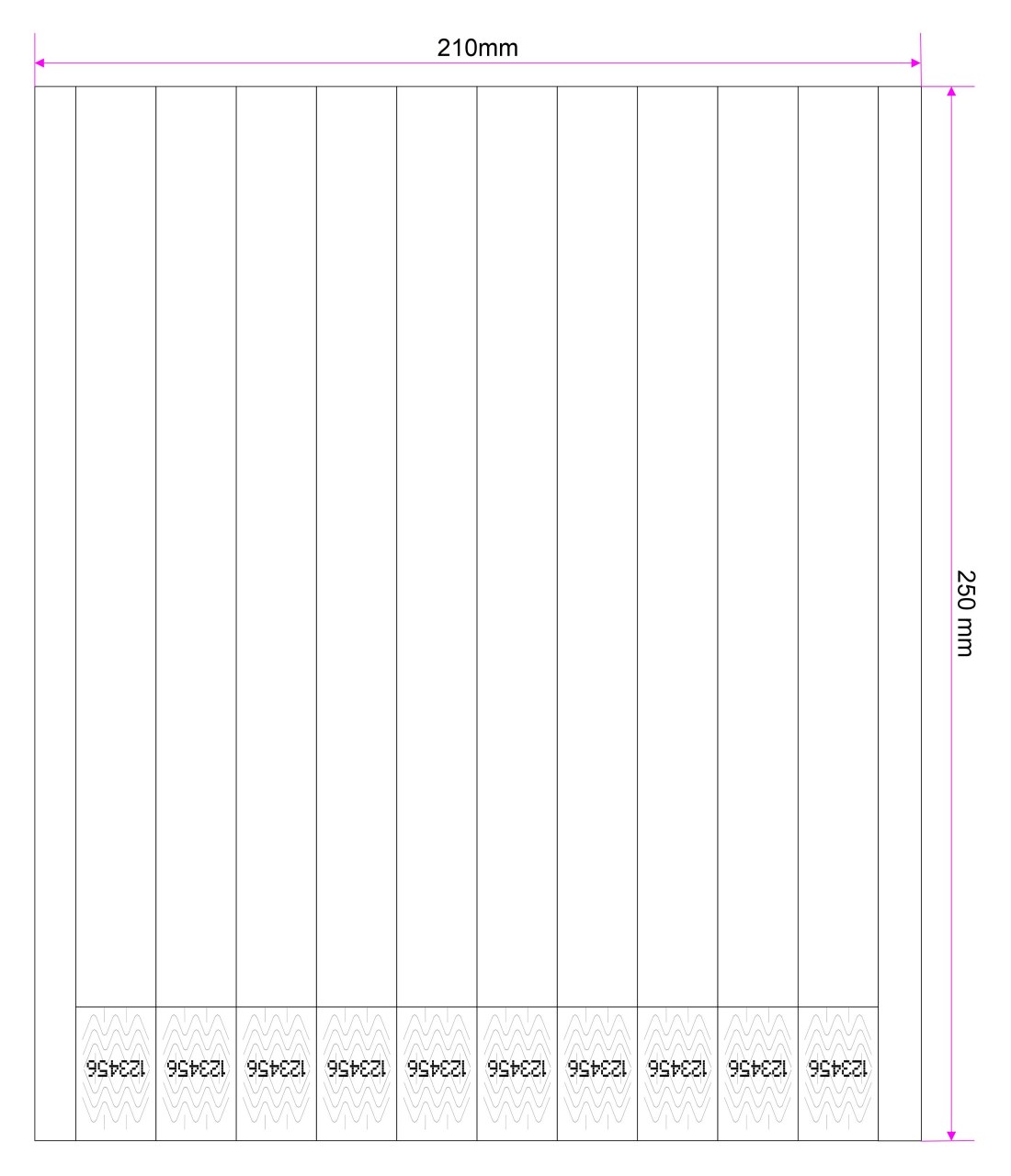
Încărcarea colilor
- Introduceți mai întâi latura fără adeziv. Pe una dintre laturile scurte ale colii se află partea adezivă a brățărilor. Această latură nu trebuie să fie cea care intră prima în imprimantă.
- Fața în sus sau în jos depinde de imprimantă. Unele tăvi primesc hârtia cu fața de imprimat în sus, altele în jos, iar driverul o poate defini în oricare dintre moduri. Dacă aveți dubii, imprimați o singură coală și verificați pe ce față s-a imprimat.
- Folosiți tava de alimentare manuală sau tava multifuncțională, dacă imprimanta are una. Ea oferă cel mai drept traseu al hârtiei, ceea ce contează pentru un material de această grosime.
Dacă rezultatul nu este corect
| Contururi imprimate | Stratul șablonului nu a fost șters. |
| Grafică deplasată sau tăiată | Scalarea a rămas activă sau nu a fost folosită dimensiunea personalizată de hârtie. |
| Rotite la 180° sau pe fața greșită | Rotire la alimentare: rotiți pagina și imprimați încă o coală de test. |
| Tonerul se șterge | Tipul de suport este încă setat pe hârtie simplă: urcați o treaptă, la o setare de calitate înaltă. |
Aveți nevoie de mai multe brățări? Iată brățările lucioase imprimabile cu laser pentru care este conceput acest șablon:
Brățări lucioase imprimabile laser